Cos'è Express Transport su iPhone e Apple Watch? Come faccio ad attivarlo o disattivarlo?
La modalità Express su iPhone e Apple Watch ti impedisce di riattivare o sbloccare lo schermo quando passi al validatore. Quando crei la tua prima carta Navigo dematerializzata su iPhone o Apple Watch, la modalità Express è attivata per impostazione predefinita su questa carta.
Ecco la procedura da seguire in modalità Express:
Su un iPhone
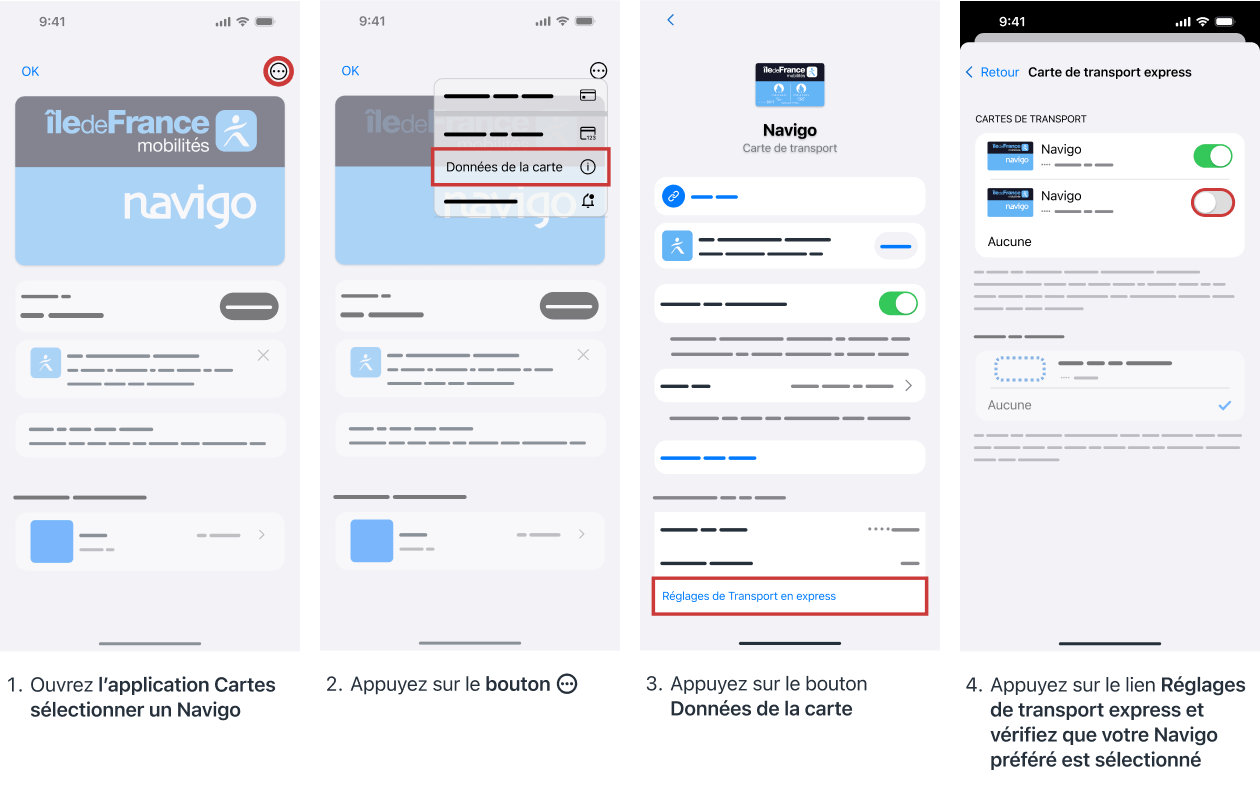
Per attivare la modalità Express Transport sulla tua carta Navigo caricata su un iPhone, sul tuo iPhone
- Apri l'app Mappe,
- Seleziona la tua carta Navigo
- Seleziona il menu a comparsa (...) > Dati mappa
- Seleziona Trasporto espresso e scegli la mappa.
Su un Apple Watch
Per attivare la modalità Express Transport sulla tua carta Navigo caricata in un Apple Watch, sul tuo iPhone:
- Apri l'app Watch
- Seleziona Carte e Apple Pay
- Seleziona Trasporto espresso e scegli la mappa.
Per riconoscere la carta su cui si desidera attivare la modalità Express Transit, le ultime 4 cifre del numero della carta vengono visualizzate sulla visualizzazione della carta.
Se sottoscrivi un contratto Navigo Liberté + sul tuo iPhone o Apple Watch, è meglio caricarlo su una seconda carta.
Buono a sapersi
Puoi convalidare con ciascuna delle carte presenti sul tuo iPhone premendo due volte il pulsante laterale (iPhone con Face ID) o centrale (iPhone con Touch ID) e scegliendo ad ogni passaggio la carta Navigo desiderata.
I validatori di bus sulle seguenti reti non accettano ancora la modalità Express. Per convalidare negli autobus di queste reti, premere due volte il pulsante laterale destro e selezionare la scheda da utilizzare: Francilité Grand Provinois, Transdev Vexin, Transdev Brie e Deux Morin, RATP Cap Mantois.
Maggiori informazioni sulla modalità Express sul sito Web di Apple.